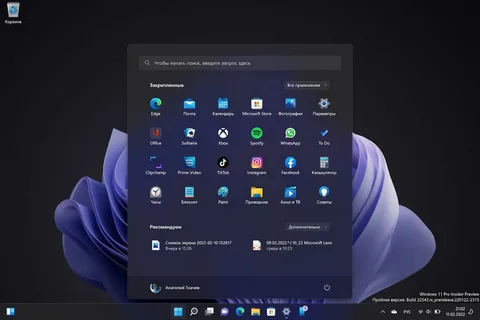
Windows 11 əməliyyat sistemi vizual olaraq müasir və funksional görünsə də, arxa fonda işləyən bir çox daxili xidmət kompüterin aparat resurslarını (RAM və prosessor) lazımsız yerə istehlak edir. How-To Geek texnologiya nəşrinin redaktoru Qoran Damnyanoviç, əksər istifadəçilər üçün demək olar ki, heç bir faydası olmayan, lakin performansı ciddi şəkildə aşağı salan 6 daxili funksiyanı və onları söndürməyin yollarını açıqlayıb.
Mütəxəssis xüsusilə zəif və orta göstəricilərə malik kompüter sahiblərinə sistemin sürətini artırmaq üçün bu funksiyaları deaktiv etməyi tövsiyə edir.
Windows-un performansı aşağı salan 6 funksiyası:
1. Windows Axtarış İndeksləşdirilməsi (Windows Search)
Bu funksiya kompüterdəki faylları tapmağı sürətləndirmək üçün daim arxa fonda işləyir və diski (HDD/SSD), eləcə də prosessoru real vaxt rejimində skan edərək yükləyir. Əgər kompüterdə çox nadir hallarda axtarış funksiyasından istifadə edirsinizsə, bunu söndürmək performansa dərhal müsbət təsir edir.
2. Windows Telemetriyası (Diaqnostika Məlumatları)
Kompüterinizin resurs istifadəsi, proqram xətaları və istifadə vərdişləriniz barədə məlumatların toplanaraq mütəmadi olaraq Microsoft serverlərinə göndərilməsi prosesidir. Redaktor zarafatla qeyd edir ki, "Sistemin resurslarının necə xərclənməsi barədə məlumatı hesabat vermək üçün elə sistemin öz resurslarını tükədirlər".
3. Uzaq Masaüstü (Remote Desktop)
Başqa bir kompüterdən sizin cihazınıza uzaqdan qoşulmağa imkan verən funksiyadır. Əgər kompüterinizi şəbəkə inzibatçıları idarə etmirsə və ya bu funksiyadan şəxsən istifadə etmirsinizsə, onun aktiv qalması həm resurs itkisidir, həm də təhlükəsizlik boşluğudur.
4. Proqram Uyğunluğu Yoxlama Xidməti (Program Compatibility Assistant)
Köhnə proqramların Windows 11-də işləyib-işləməyəcəyini yoxlayan xidmətdir. Müasir proqram təminatlarından istifadə edən sıravi istifadəçilər üçün bu funksiya demək olar ki, heç bir əhəmiyyət kəsb etmir və arxa fonda boş yerə işləyir.
5. Windows Biometrik Xidməti (Windows Biometric Service)
Barmaq izi skaneri və ya Windows Hello (üzün tanınması) sistemlərini tənzimləyən funksiyadır. Əgər masaüstü kompüterinizdə və ya noutbukunuzda bu sensorlar yoxdursa və ya adi paroldan istifadə edirsinizsə, bu xidmətin açıq qalmasına ehtiyac yoxdur.
6. Çap Meneceri (Print Spooler)
Kompüterə printer qoşulduqda sənədlərin növbəli şəkildə çap edilməsini idarə edir. Əgər evinizdə və ya iş yerinizdə kompüterinizə heç bir printer bağlı deyilsə, bu xidmət hər açılışda RAM-dan pay qoparmağa davam edir.
Bu funksiyaları necə söndürmək olar?
Mütəxəssis qeyd edir ki, sistemə zərər vermədən bu xidmətləri asanlıqla daxili sistem aləti vasitəsilə söndürmək mümkündür:
-
Klaviatura üzərində Win + R kombinasiyasını sıxaraq “Run” (İcra et) dialoq pəncərəsini açın.
-
Açılan sətirə services.msc yazın və Enter düyməsini sıxın.
-
Açılan "Xidmətlər" (Services) siyahısından yuxarıda qeyd olunan funksiyanı tapın (məsələn, Print Spooler).
-
Siçanın sağ düyməsini sıxaraq Properties (Xüsusiyyətlər) bölməsinə daxil olun, Startup type (Başlanğıc növü) bəndini Disabled (Deaktiv edilib) olaraq dəyişdirin və yadda saxlayın.
Cari Windows problemi: İnternet sürətini azaldan yeniləmə
Performans problemlərindən əlavə, Windows istifadəçiləri may ayının ortalarında ciddi bir proqram xətası ilə də üzləşiblər. Microsoft-un yayımladığı son sistem yeniləmələri istifadəçilərin internet bağlantısının sürətini kəskin şəkildə aşağı salıb.
Sürət probleminin qaynağı olan rəsmi paketlər bunlardır:
-
Windows 10 üçün: KB5087544 yeniləməsi
-
Windows 11 üçün: KB5089549 yeniləməsi
Əgər kompüterinizdə son günlərdə internet sürətinin qəfil düşməsini müşahidə edirsinizsə, növbəti düzəliş paketi yayımlanana qədər "Yeniləmə Tariçəsi" (Update History) bölməsindən həmin paketləri müvəqqəti olaraq silmək tövsiyə olunur.
MONETAR.AZ